web本棚
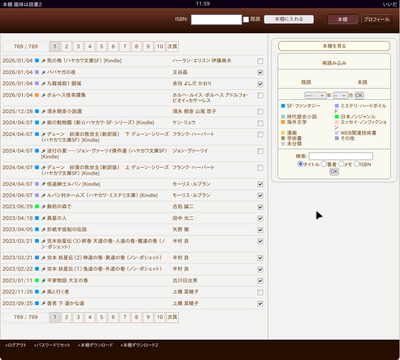

【本の背表紙】
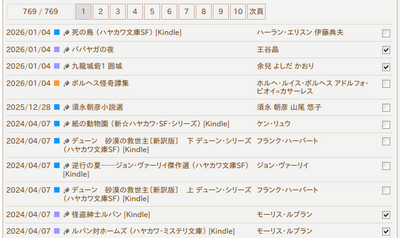
おのおのリンクになっています。
年月日の「年」をクリックするとその年の本を一覧します。「月」をクリックするとその年/月の本を一覧します。
カテゴリをクリックするとそのカテゴリに登録した本を一覧します。
タイトルをクリックすると、本の情報入力するための画面(カテゴリづけや、メモの記入)を右メニューに表示します。
著者をクリックするとその著者の本を一覧します。
既読未読をクリックすると既読または未読を一覧します。
本の並び順は、本の情報を更新した日付の新しいもの順になります。
【本棚を見る】
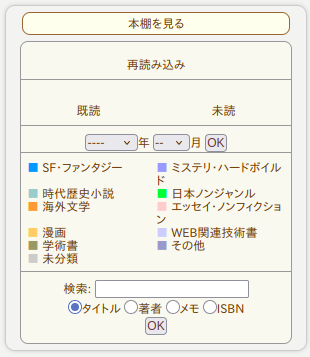
「既読/未読」「年月」「カテゴリ」で一覧するリンクと、検索があります。
検索はいわゆる部分一致です。
たとえば「結城昌治」で検索しても「結城 昌治」(姓と名の間に空白がある)はピックアップできませんので、そんな場合「結城」とだけ入力して検索してみてください。
【本を見る】
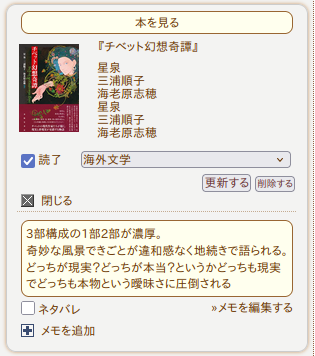
本棚で背表紙、タイトル部分をクリックすると、右メニュー部分に本の情報が表示されます。
表示されるのは「表紙、タイトル、著者(2名まで)、読了チェック、カテゴリ、メモがあればメモ、メモのネタバレチェック」です。
ここで編集できるのは、「既読、未読」の読了チェック、「カテゴリ」、「メモ」です。
メモは最大3つまでです。
ひとつのメモは大雑把に500字程度まで入ります。
メモのネタバレチェックが入っているものは「ネタバレ」と表示して、メモ内容は表示しません。
カテゴリはプロフィール画面で編集します。
【プロフィール編集】
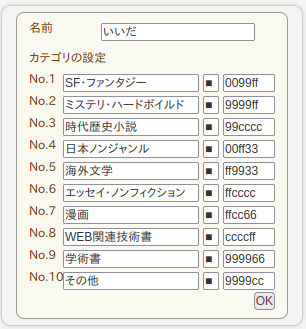
お名前を記入することができます。
本棚の名前などにご利用ください。
【カテゴリ編集】
カテゴリ名、カテゴリを意味するひと文字、その色を編集します。
カテゴリ名「SF」、ひと文字「■」、色「cccccc」を
カテゴリ名「ファンタジー」、ひと文字「幻」、色「ee6633」
などを設定します。
【本棚ダウンロード】
1)
形式はxml。文字コードはUTF-8です。
本のカテゴリ、本のリストおよび、本の著者、本のメモをダウンロードします。
2)
データベースのデータ「sqlite」をそのままダウンロードします。
sqliteを扱えるソフトなら本棚そのままの構造です。